
ホームに戻る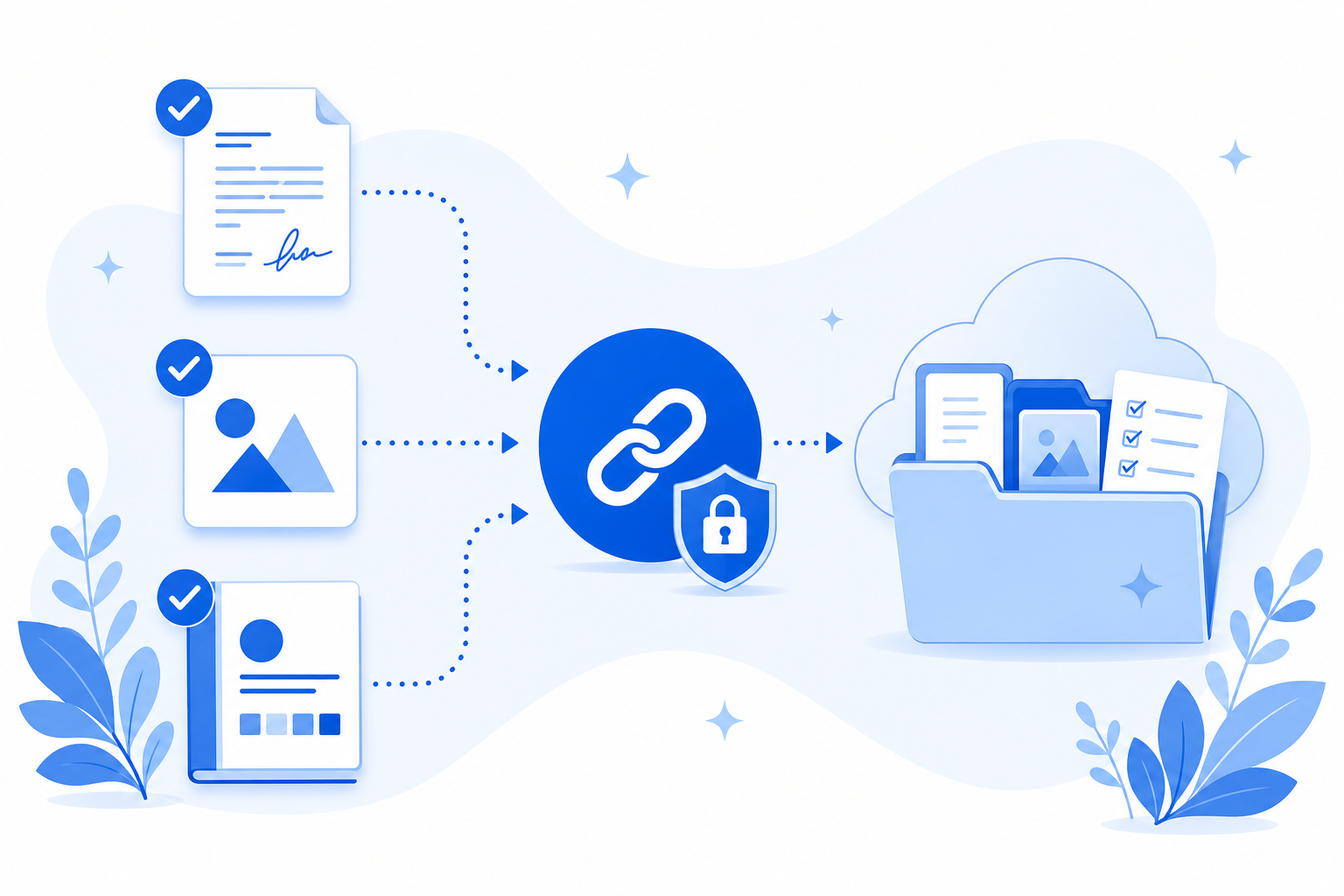
デザイン・ブランディング・コンテンツ制作向け
制作に必要な素材をリンク1本で揃える。
案件ごとに必要な素材をチェックリスト化し、リンクを1本共有。ロゴ、原稿、参考資料、ブランドガイドラインの不足が一目で分かります。
デモは登録不要。本番利用はクレジットカード不要で始められます。
素材待ちで案件が止まる
チャットからダウンロードしたファイルを探し回る時間は、制作時間ではありません。
- ロゴ、原稿、参考資料が別々のメールやチャットに届く。または届かない。
- 制作開始後も、催促の連絡を繰り返す。
- クライアントから届いた素材がチャットに残り、共有の案件フォルダに集まらない。
制作案件のチェックリスト例
新規案件のたたき台です。クライアントごとに項目と受け付けるファイル種別を調整してください。
ロゴ一式(PNG / SVG / ZIP)
必須
原稿(確定または草案)
必須
参考画像またはムードボード
必須
ブランドガイドライン(任意)
任意
必要なものが揃ってから着手できる
複数のメールで依頼するより、明確なチェックリストの方が早く確実です。
最初から必要なものが分かる
クライアントは必要なファイルと未提出項目を一覧で確認し、アカウント登録なしでブラウザから提出できます。
依頼専用フォルダへ届く
ファイルは接続したクラウドの依頼専用フォルダへ届きます。Filecueにコピーは残りません。
リマインドで手間を減らす
未提出項目がある場合は自動でリマインドするため、制作に集中できます。
よくある質問
制作素材の提出についてのよくある質問。
クライアントにアカウントは必要ですか?
不要です。ブラウザでリンクを開き、そのままアップロードできます。
画像やPDFだけに制限できますか?
はい。各項目で、画像・PDF・圧縮ファイルなど、受け付けるファイル種別を指定できます。実行ファイルは常にブロックされます。
制作案件のファイル提出チェックリストを使い回せますか?
はい。標準テンプレートをもとに、制作案件のファイル提出チェックリストをマイテンプレートとして保存し、毎回適用できます。
ロゴや原稿はどこに保存されますか?
Googleドライブまたは個人用OneDriveに作成された、その依頼専用のフォルダです。Filecueにコピーは残りません。
ほかにご不明な点は お問い合わせ