

書類の提出依頼をリンク1本で。チェックリストで漏れなく揃う。
必要な書類をリストにしてリンクを送るだけ。ファイルは接続したクラウドの依頼専用フォルダへ届き、Filecue(ファイルキュー)にコピーは残りません。
- 提出者はブラウザだけで完了。
- 不足が一目で分かる。
- 期限前にお知らせ。
デモは登録不要。本番利用はクレジットカード不要で始められます。
必要な書類をまとめて1回で依頼
テンプレートから依頼を作成し、リンクを1本送るだけ。複数の書類を項目ごとに抜け漏れなくそろえられ、項目ごとに画像・PDFなど受け付ける形式も指定できます。
専用の受け取り箱へ届く
提出ファイルは、接続したクラウドの依頼専用フォルダへ届きます。提出者にストレージの中身は見えず、Filecueにもコピーは残りません。
提出の進捗が一目で分かる
ダッシュボードで提出状況を一覧表示。何が揃っていて何がまだかを、すぐに把握できます。
期限前のお知らせは自動で
提出期限の前後にFilecueが提出者へ自動で通知。あなたがメールで何度もお願いする必要はありません。
届く場所は専用フォルダだけ
相手にクラウドの中は見えません。受け取り箱以外のフォルダには触れません。
保存先の例
- Filecue
- 取引先名
- 依頼タイトル
仕事用のGoogleドライブ、または個人のOneDriveへの接続を推奨します。Googleではマイドライブ直下、OneDriveでは「アプリ > Filecue」配下に同じ構成で作られます。
書類の提出を3つの手順で
メールのやり取りや添付ファイルの整理を、1つの分かりやすい提出の流れにまとめます。
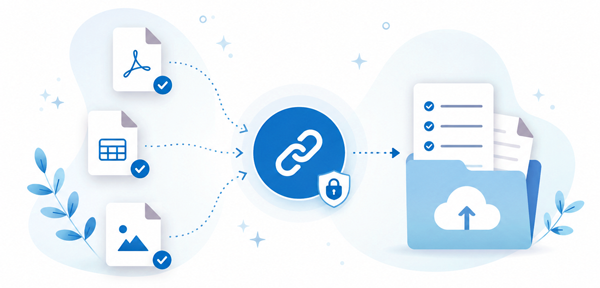
チェックリストを作成
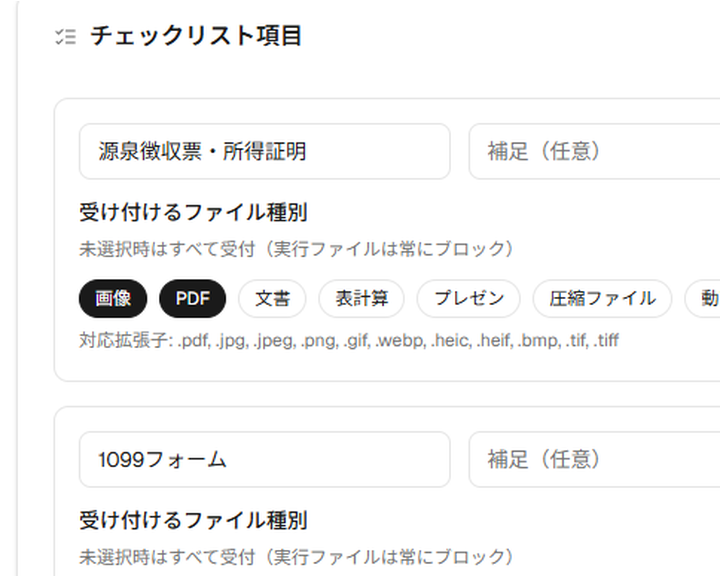
テンプレートを使うか必要な書類を項目ごとに登録し、受け付けるファイル種別も指定できます。
提出用リンクを共有
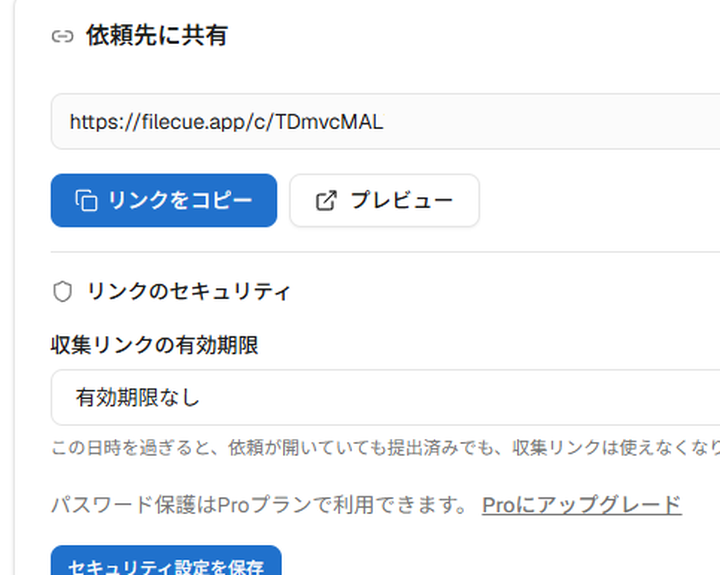
リンク有効期限やパスワード(Pro)を設定して共有。提出者はアカウント登録なしでブラウザから提出できます。
揃い具合を確認
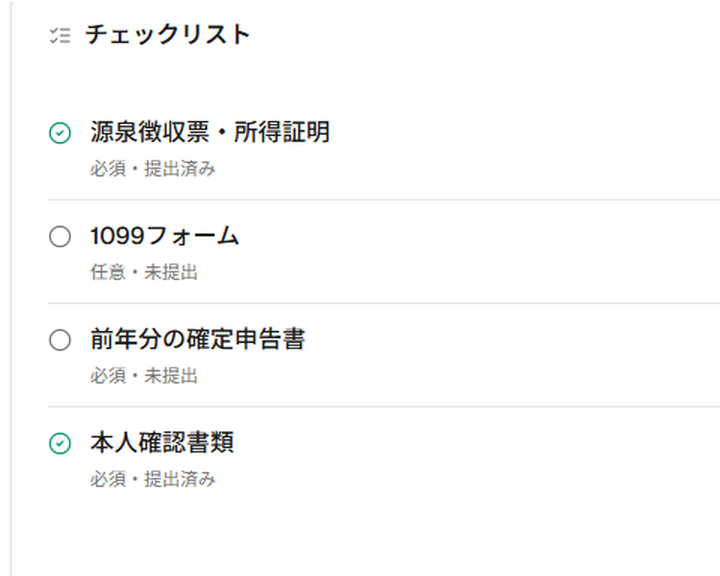
進捗はFilecueで確認できます。揃ったファイルは、接続したクラウドの依頼専用フォルダへ届きます。
よくある使い方から選ぶ
シーン別の例から選ぶか、すべてのユースケースをご覧ください。
料金プラン
表示価格は税込です。ファイルは受け取りフォルダへ届き、容量課金はありません。
クレジットカード不要
- 自分の受け取りフォルダへ届く(容量課金なし)
- 同時進行の依頼1件
- マイテンプレート2件
- 項目ごとのファイル上限100 MB
- 自動リマインドメール提出期限当日のみ
- リマインドの手動送信
- 提出リンクの有効期限
- 提出リンクのパスワード保護
- 提出ページの見た目カスタマイズ
- Powered by Filecue表示
月額課金
- 自分の受け取りフォルダへ届く(容量課金なし)
- 同時進行の依頼50件
- マイテンプレート20件
- 項目ごとのファイル上限最大500 MB
- 自動リマインドメール提出期限の3日前・当日・3日後
- リマインドの手動送信
- 提出リンクの有効期限
- 提出リンクのパスワード保護
- 提出ページの見た目カスタマイズ
- Powered by Filecue非表示
Freeプランで始めて、必要になったら設定からProにアップグレードできます。完了またはアーカイブした依頼は、同時進行の枠を解放します。
新着情報
Filecueの新機能やお知らせなど、最新情報をお届けします。
- 2026年8月20日新機能
業種別のユースケースページを公開しました
確定申告書類、新規取引開始、人事労務、不動産、制作会社、建設の6つの業種向けページを公開しました。それぞれチェックリスト例と、依頼から提出までの流れを確認できます。
- 2026年8月20日新機能
標準テンプレートを登録前に見られるようになりました
署名済み書類、ブランド資料、税務書類など、標準テンプレートをギャラリーで見られます。項目を確認してから、そのテンプレートで依頼を作成できます。
- 2026年7月26日新機能
チェックリスト項目ごとにファイルサイズ上限を上げられるようになりました(Proは最大500MB)
各項目の既定はこれまで通り100MBです。Proプランでは、動画・印刷用PDF・素材ZIPなど必要な項目だけ、200 / 300 / 500MBまで上限を上げられます。依頼全体を大きくする必要はありません。
よくある質問
Filecue(ファイルキュー)の使い方や、提出者の操作に関するよくある疑問にお答えします。
提出者はFilecueのアカウントが必要ですか?
不要です。共有リンクを送れば、ブラウザからそのまま提出できます。依頼の作成時に、Filecueから提出者へリンクをメールで送ることもできます。
アップロードしたファイルはどこに保存されますか?
接続したクラウドの依頼専用フォルダへ保存されます。Filecueはアップロードを仲介するだけで、ファイルのコピーを当社サーバーに保持しません。
対応しているクラウドストレージは?
Googleドライブと、個人のMicrosoftアカウントのOneDriveに対応しています。職場・学校アカウントのOneDrive(Microsoft 365 / OneDrive for Business)には対応していません。Googleドライブと個人OneDriveの両方を接続している場合は、新規依頼ごとに保存先を選べます。ファイルは接続したクラウドの依頼専用フォルダへ届きます。
FreeプランとProプランの違いは?
Freeでは、同時進行の依頼1件、マイテンプレート2件まで利用できます。提出期限当日の自動リマインドと、提出リンクの有効期限設定も含まれます。Pro(月額2,980円・税込)では、同時進行50件、マイテンプレート20件に加え、提出期限の3日前・3日後のリマインド、手動リマインド、リンクのパスワード保護、ブランド表示のカスタマイズを利用できます。依頼を完了またはアーカイブすると、同時進行の枠が戻ります。どちらのプランもFilecue側の容量課金はありません。
ファイルサイズや形式に制限はありますか?
1ファイルあたりの上限はデフォルト100MBで、Proプランではチェックリストの項目ごとに最大500MBまで上げられます。項目ごとに、画像・PDF・文書など受け付ける形式も指定できます。実行ファイルやスクリプト(.exe、.bat、.ps1など)は安全のため常にブロックされます。
共有リンクのセキュリティは?
依頼ごとに推測困難な固有リンクを発行し、通信はHTTPSで保護されます。提出リンクには有効期限を設定でき(Free / Pro)、Proではパスワード保護も利用できます。パスワードはFilecueのメールには含まれません。ファイルはその依頼で選んだクラウドストレージのフォルダにのみ保存されます。専用フォルダ以外のGoogleドライブやOneDriveの内容には触れません。
Proプランはいつでも解約できますか?
はい。設定の「請求」からサブスクリプションを管理・解約できます。解約後も、現在の請求期間の終了まではPro機能を利用できます。
提出者にクラウドストレージ全体が見えてしまいませんか?
いいえ。提出者が使えるのは依頼ごとのアップロード用リンクのみで、接続したクラウドストレージの中身を閲覧することはできません。提出画面にも、どのクラウドを使っているかは表示されません。ファイルは指定フォルダにアップロードされるだけです。保存先もその専用フォルダだけに限られ、他のファイルには触れません。
自分のクラウドの容量がいっぱいだとどうなりますか?
提出者のアップロードは失敗し、提出画面には「依頼者側の保存先の空き容量が不足している」旨が表示されます(どのクラウドかは示しません)。あわせて、依頼者であるあなたへメールで通知します(同じ依頼では短時間に重複しません)。空き容量を確保したあと、提出者に再度アップロードしてもらってください。
ほかにご不明な点は お問い合わせ